728x90
반응형
** 영상으로 보고 싶은 분은 아래 주소를 클릭해 주세요.
- 원형 도형 영상은 11:47부터 있으니 확인 바랍니다.
1. 원형 도형
- 원형 도형은 사각형 도형의 드롭다운메뉴를 누른 후 원형 도형으로 변경해 줍니다.
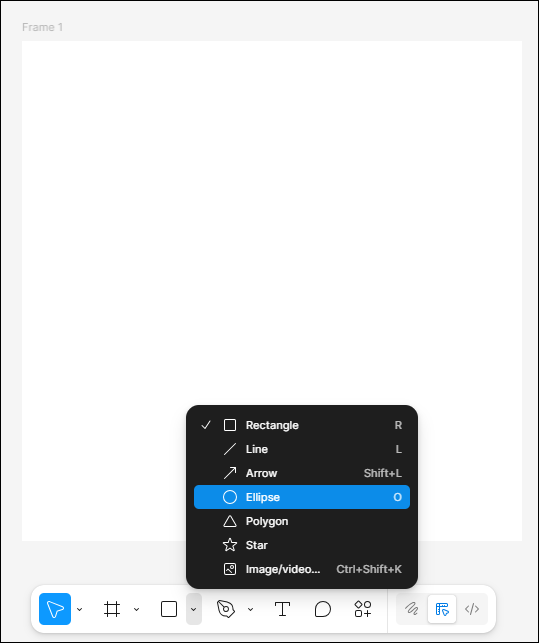
- 보이는 것과 같이 Ellipse를 선택해야 원형 도형을 그릴 수 있습니다.
1) 프레임에 클릭
- 프레임에 클릭하면 아래와 같이 100x100 사이즈의 도형이 나옵니다.

- 사이즈는 디자인 패널의 Layout에서 W와 H를 언제든지 수정할 수 있으니 그냥 클릭하면 편하겠죠?
반응형
2) 드래그
- 사각형 툴을 누르고 드래그하면 사용자가 원하는 만큼의 크기로 나옵니다.
- 이때 단축키를 알면 더 좋습니다.
- [Shift]+드래그 : 정 사각형 비율로 사각형 생성
- [Alt]+드래그 : 드래그 시작점을 중앙으로 사각형 생성
- 두 개의 단축키를 동시에 누르면 정비율의 중앙에서 시작하는 사각형을 그릴 수 있습니다.
3) 회전
- 요소는 선택 후 회전을 하면 됩니다.

- 선택한 다음에 바운딩 박스 모서리에서 당겨서 회전을 시켜도 됩니다.
- 정확한 수치로 회전을 해야 할 때는 디자인 패널의 Position에서 Rotation을 설정하면 됩니다.

여태까지 배웠던 내용을 통해서 원자력 아이콘을 제작해 보세요!
자세한 내용은 위에 첨부한 유튜브 영상을 참고해 주세요.
728x90
반응형
'디자인프로그램 > [2025년버전]피그마' 카테고리의 다른 글
| [피그마2025강의] 9강 디자인 패널 상세보기 - Property Labels (0) | 2025.11.13 |
|---|---|
| [피그마2025강의] 8강 피그마 - 한국어 버전 (0) | 2025.11.12 |
| [피그마2025강의] 6강 피그마 - 모서리 둥근 사각형 - 배터리 아이콘 만들기 (0) | 2025.11.11 |
| [피그마2025강의] 5강 피그마 - 사각형 도형툴 - 햄버거 버튼 만들기 (0) | 2025.11.10 |
| [피그마2025강의] 4강 피그마 Layout Guide(=Grid) (0) | 2025.11.10 |


