
** 영상으로 보고 싶은 분은 아래 주소를 클릭해 주세요.
- 영상의 4:50 부터 보면 모서리 둥근 사각형을 그릴 수 있습니다.
1. 모서리 둥근 사각형
- 모서리 둥근 사각형은 사각형 도형에서 옵션으로 처리하면 됩니다.
- 다른 도형도 모서리를 둥글게 제작할 수 있습니다.
1) 디자인 패널에서 수치 조절

- 도형을 그린 후 위 그림에서 빨간색으로 체크한 부분에 수치를 작성하면 모서리를 둥글게 작업할 수 있습니다.
2) 위젯에서 작업
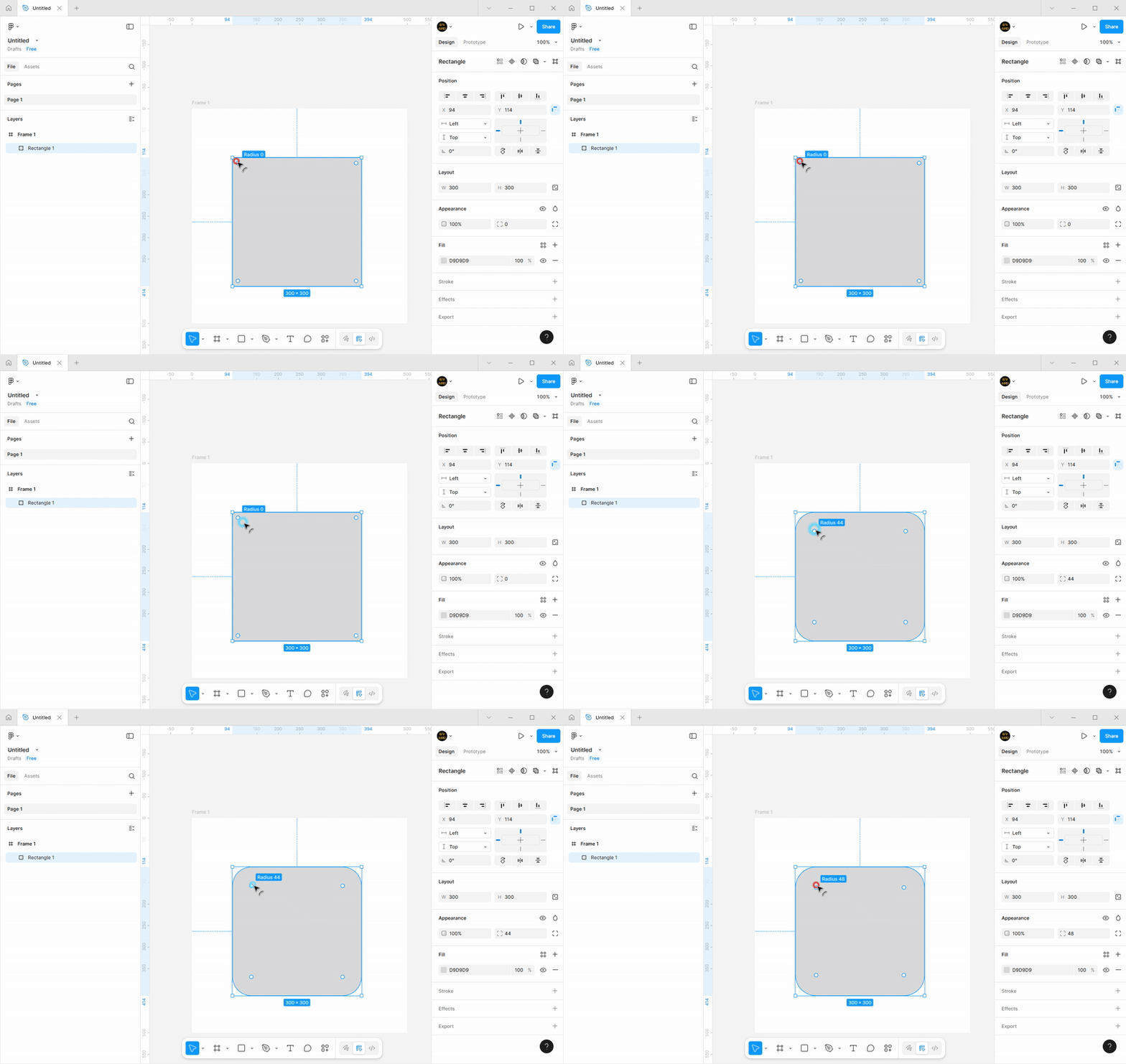
- 위 그림에서처럼 사각형을 선택했을 때 가장자리에 나오는 둥근 것을 위젯이라고 하는데 당기면 모서리를 둥글게 할 수 있습니다.
- 디자인 패널을 보면 자동으로 수치가 늘어나는 것을 확인할 수 있습니다.
- 위젯이 가끔 안 보이는 경우가 있는데 안 보이면 화면을 확대해 주세요.
** 화면 확대 / 축소 단축키
[Ctrl] + 마우스휠
혹은
[Ctrl]+[+] / [Ctrl]+[-]
2. 모서리 각가 다르게 처리
- 위에서 작업한 내용은 모서리를 모두 같은 수치로 작업한 것입니다.
- 모서리 둥근 것을 4 방면 모두 다르게 줄 수 있습니다.
1) 디자인 패널에서 수치 조절

- 디자인 패널에서 빨간 사각형으로 체크한 부분을 누르면 모서리 둥글기를 모두 다르게 줄 수 있습니다.
- individual corners라고 나오네요!
2) 위젯에서 작업
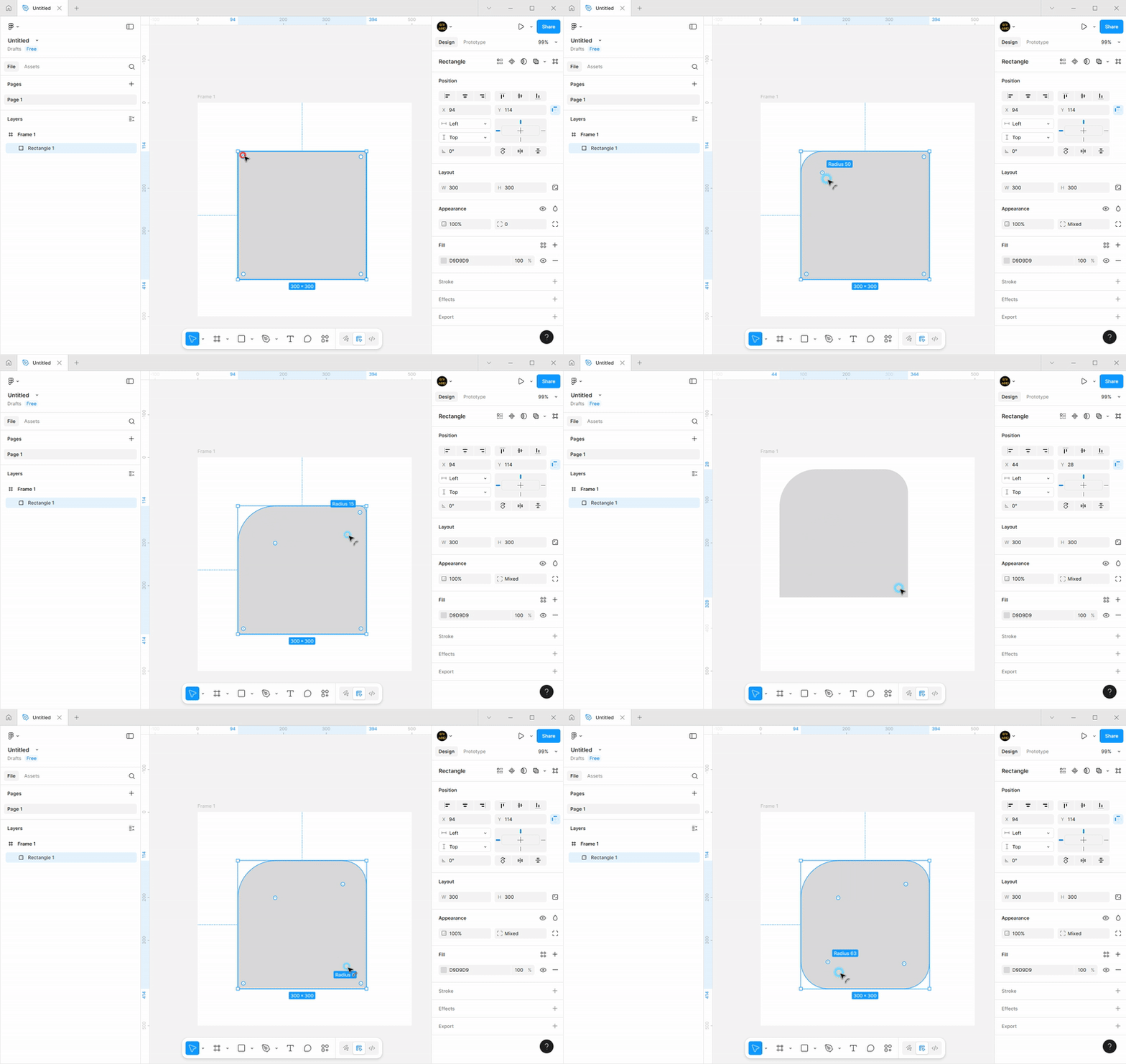
- 한 위젯에서 [Alt]를 누르고 드래그하면 그 부분만 모서리가 둥글게 처리가 됩니다.
- 그 후에는 나머지는 [Alt] 누르지 않고 당겨도 잘 처리가 됩니다.
- 다시 [alt]를 누르고 드래그하면 모두 같게 처리가 되기 때문에 주의해서 사용하세요.

여태까지 배운 내용을 토대로 위와 같은 배터리 아이콘을 만들어 보세요!
잘 못 만들겠다면 위에 첨부한 영상에 자세한 설명이 있으니 참고 바랍니다.
'디자인프로그램 > [2025년버전]피그마' 카테고리의 다른 글
| [피그마2025강의] 8강 피그마 - 한국어 버전 (0) | 2025.11.12 |
|---|---|
| [피그마2025강의] 7강 피그마 - 원형 도형 - 원자력 아이콘 만들기 (0) | 2025.11.11 |
| [피그마2025강의] 5강 피그마 - 사각형 도형툴 - 햄버거 버튼 만들기 (0) | 2025.11.10 |
| [피그마2025강의] 4강 피그마 Layout Guide(=Grid) (0) | 2025.11.10 |
| [피그마2025강의] 3강 피그마 가이드(Guide) (0) | 2025.11.09 |


