
안녕하세요, 한 권으로 끝내는 올인원 피그마의 저자 오쌤입니다! 🙋♀️

2026 피그마 기초 강좌, 그 두 번째 시간입니다!
1강에서 2026년에 확 바뀐 피그마의 인터페이스와 왼쪽 탭바에 적응하셨다면,
이제 본격적으로 캔버스 위에 무언가를 그려볼 차례인데요.
여러분, 피그마에서 스마트폰 화면이나 웹사이트 배경을 만들 때
무의식적으로 '네모(Rectangle)' 도형 툴부터 꾹 누르시진 않았나요?
멈춰주세요! 🙅♀️
피그마의 모든 디자인은 '프레임(Frame)'에서 시작해서 프레임으로 끝난다고 해도 과언이 아닙니다.
왜 네모가 아니라 프레임을 써야 하는지, 그 명확한 이유와
프레임의 정체를 오늘 영상에서 완벽하게 파헤쳐 드리겠습니다!
🔗 유튜브 영상 바로가기:
https://youtu.be/ayR5JQxFejg
💡 이번 강의 핵심 요약
디자인의 첫 단추! 프레임의 개념과 실무 활용법을 타임라인에 맞춰 쏙쏙 정리해 드립니다.
1. 프레임(Frame) 넌 대체 누구냐? 💡
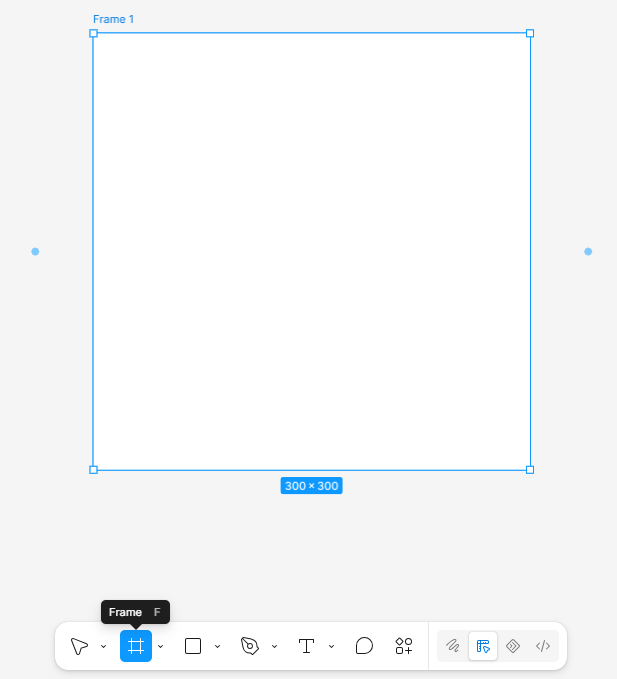
프레임은 쉽게 말해 우리가 그림을 그릴 '도화지'이자, 요소들을 담아두는 '그릇'입니다.
포토샵이나 일러스트레이터의 대지(Artboard)와 비슷한 개념이지만,
피그마의 프레임은 그 안에 또 다른 프레임을 무한대로 품을 수 있는 훨씬 강력하고 똑똑한 기능입니다.
2. 오른쪽 속성 패널에서 디바이스 템플릿 적용하기 📱💻
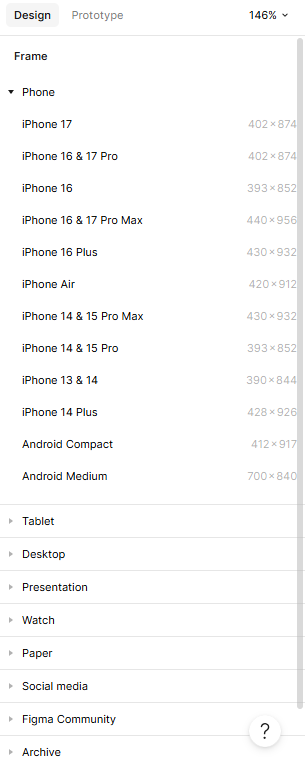
툴바에서 프레임을 선택하거나 단축키 'F'를 누르고 우측 디자인 속성 패널을 보세요!
아이폰, 안드로이드, 태블릿, 데스크톱 등 세상의 거의 모든 디바이스 화면 사이즈가 템플릿으로 쫙 준비되어 있습니다.
일일이 가로세로 해상도를 외워서 입력할 필요 없이,
원하는 기기를 찰칵 클릭만 해주면 완벽한 사이즈의 프레임이 캔버스에 생성됩니다.
3. 절대 도형(네모) 툴로 그리면 안 되는 이유 🚨

오늘 강의의 핵심 중의 핵심! 왜 배경을 네모(Rectangle)로 그리면 안 될까요?
네모는 단순한 도형일 뿐이지만, 프레임은 그 자체로 '영역'을 가지기 때문입니다.
프레임을 사용해야만 화면 밖으로 삐져나간 요소를 자동으로 숨겨주는 기능(Clip content),
레이아웃 가이드 적용, 자동 정렬(Auto layout) 등 피그마의 고급 실무 기능들을 완벽하게 사용할 수 있습니다.
화면의 배경은 무조건 프레임! 절대 네모로 시작하지 마세요!
📂 수업 자료 다운로드
이번 2강은 프레임의 개념을 이해하고 직접 단축키를 눌러 캔버스에
템플릿을 생성해 보는 과정이라 별도의 실습용 소스 파일은 없습니다.
영상을 켜두고 단축키 'F'를 눌러가며 우측 패널에서 아이폰, 데스크톱 등
다양한 기기의 프레임을 캔버스에 직접 톡톡 꺼내보세요. 영상을 잘 따라 하면서 감만 익혀주시면 완벽합니다!
[마무리]
프레임의 중요성, 이제 확실히 아셨죠?
첫 단추를 프레임으로 잘 꿰어야 앞으로 배울 실무 고급 기능들을 막힘없이 쓸 수 있답니다.
가장 중요한 도화지이자 뼈대인 프레임을 세웠으니,
다음 3강에서는 이 프레임 안에 요소들을 일정한 간격으로 예쁘게 배치할 수 있도록
돕는 실무 필수 세팅! 레이아웃 가이드 (Layout Guide)에 대해 완벽하게 알아보겠습니다.
다음 강의도 기대해 주세요!
피그마의 기초부터 2026년 최신 실무 트렌드까지 완벽하게 마스터하고 싶다면,
제가 직접 집필한 아래 책도 꼬옥 참고해 보세요!
https://product.kyobobook.co.kr/detail/S000218569825
올인원 피그마 - 교보문고
기획부터 디자인, 프로토타입, 반응형 웹 제작까지 한 권으로 끝내는 올인원 피그마 실습 가이드!
product.kyobobook.co.kr
궁금한 점은 언제든 유튜브나 블로그 댓글로 남겨주세요.

'디자인프로그램 > 2026년피그마기초강좌' 카테고리의 다른 글
| [2026피그마기초강좌] #1. 왼쪽 '탭바'의 등장! 더 쾌적해진 피그마 2026 인터페이스 완벽 해부(설치&세팅) (0) | 2026.08.04 |
|---|
